どうも、100均のマッサージボールで下手に筋肉痛を負い重症気味だった、カテナリーです。
普段は図書館業務や趣味などでOfficeソフトを活用している者です。
今月は隔週更新。中2週で新しい記事でございます。
Wordの編集中で出てくる赤い線と青い線。
印刷とかで間違って出力されはしないけど、編集作業で鬱陶しいということがあります。
実際、来週のイベントに向けて作成中の資料でも結構出てくるわけなんですが…
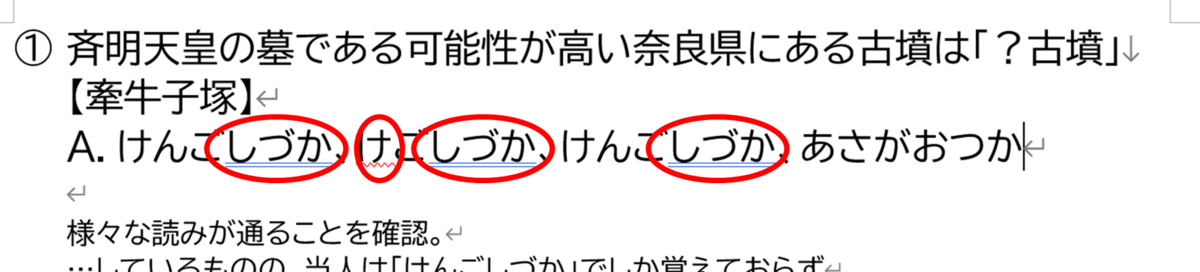
Word側で自動的に働いている機能によって自動的に付与されてしまうこの線。
今週はこの原因から消し方までをご紹介します。
原因
これらの線は、Wordに搭載されている文章校正機能によって登場しています。
赤い線は打ち間違いやスペルミスの指摘、青い線はその文章においておかしい表現になっていることを示しています。
赤い線の登場例は以下のようなもの。
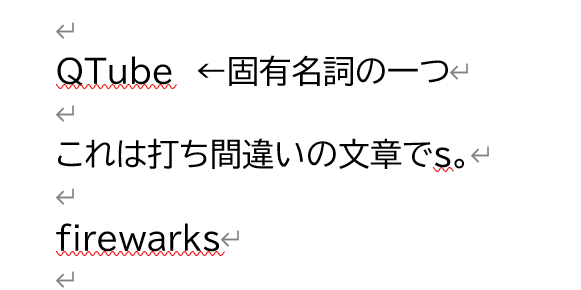 単純な打ち間違いならその場で気付けるので消すことは容易ですが、一般的に使われる名称から離れた名前だとついてしまいます。
続いて、青い線の例。
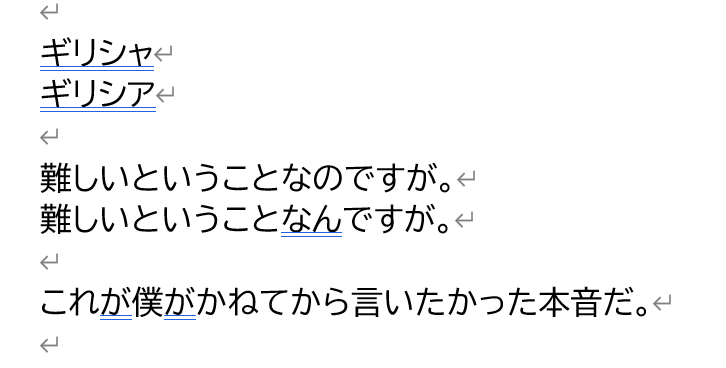
文章全体に置いて表記の揺らぎがある場合や、話し言葉をそのまま文字に起こして違和感があると判定される時に出ます。
また、文章の接続詞が続いてしまう時にも出現します。
個人的な見解ですが、青い線が出てきた場合は文章に何かしらの問題が発生しているサインなので極力自分の力で校正することが望ましいです。
絶対とは言い切れませんが、これが出た時の文章をよく見ると日本語として伝わりにくい文章になっていることが大半です。
ただ、小説などの文学作品を創作している場合、使いたい表現が青い線で出てきてしまうこともあるので、直すべきか直さなくていいかは一度吟味する必要があります。
一方、赤い線は無視しても問題ないことがほとんどです。
英文入力時は気を付けたいですが、固有名詞等でどうしてもつくことが多いので、よほどの問題が無い限り無視して大丈夫です。
体感ですが、赤い線は出やすく、青い線は出にくい印象。
消し方
「メニュー」の「オプション」から「文章校正」の項目をチェックします。
その中の「Wordのスペルチェックと文章校正」の中にあるチェック項目を全て外します。
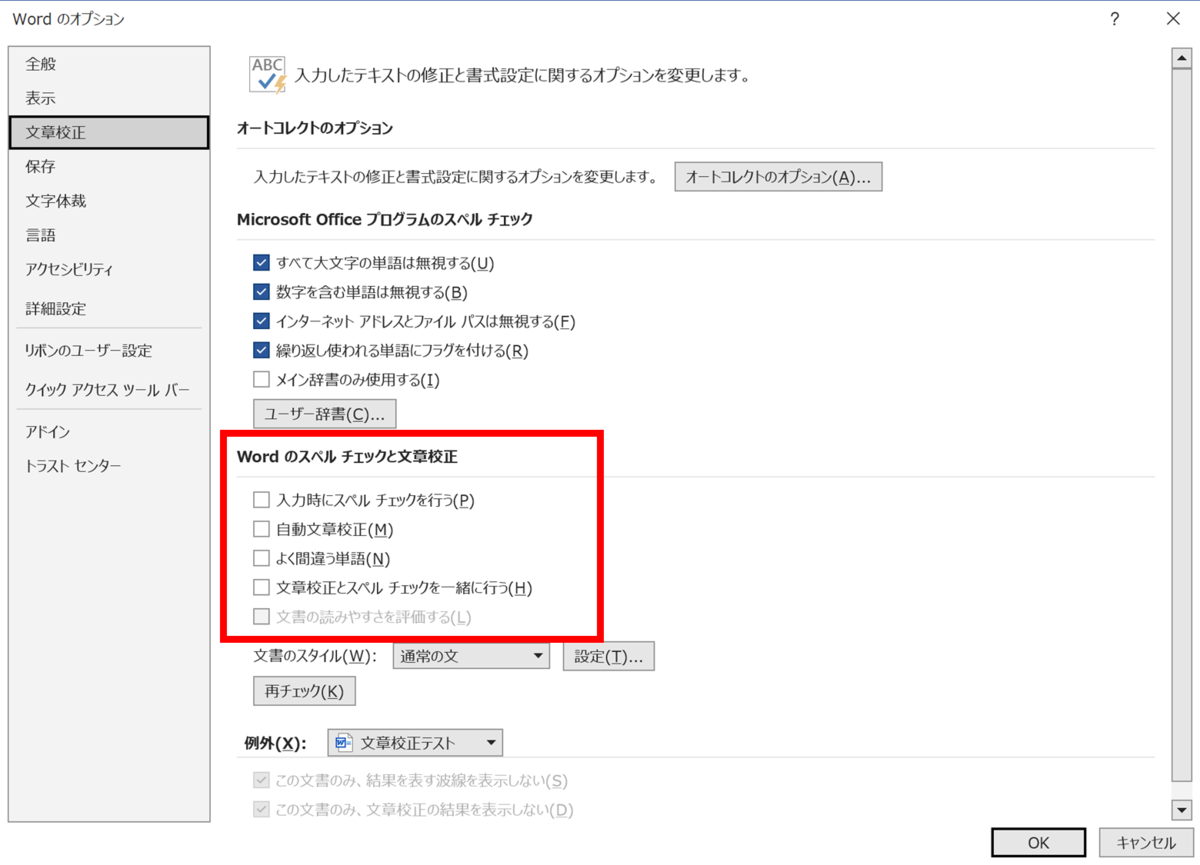
この状態で「OK」して編集画面に戻ります。
すると、表示されていた赤い線・青い線が全て消えます。
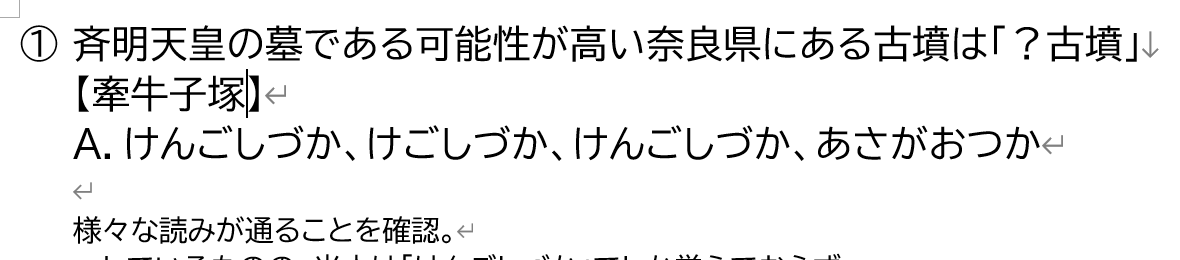
これで編集中のわずらわしさは消えます。
ただし、文章校正機能を一切OFFにしたため日本語の間違った箇所を指摘されない状態になっています。
そのまま書き進めて、伝わりにくい文章になってしまう欠点もはらんでいるので気を付けましょう。
一応、文章校正には詳細設定も可能です。
文章校正のオプション画面にある「設定」ボタンを押すと、校正内容の項目が表示されます。
(下の画面はデフォルトの文章校正ではありません。検証で色々変えています。)
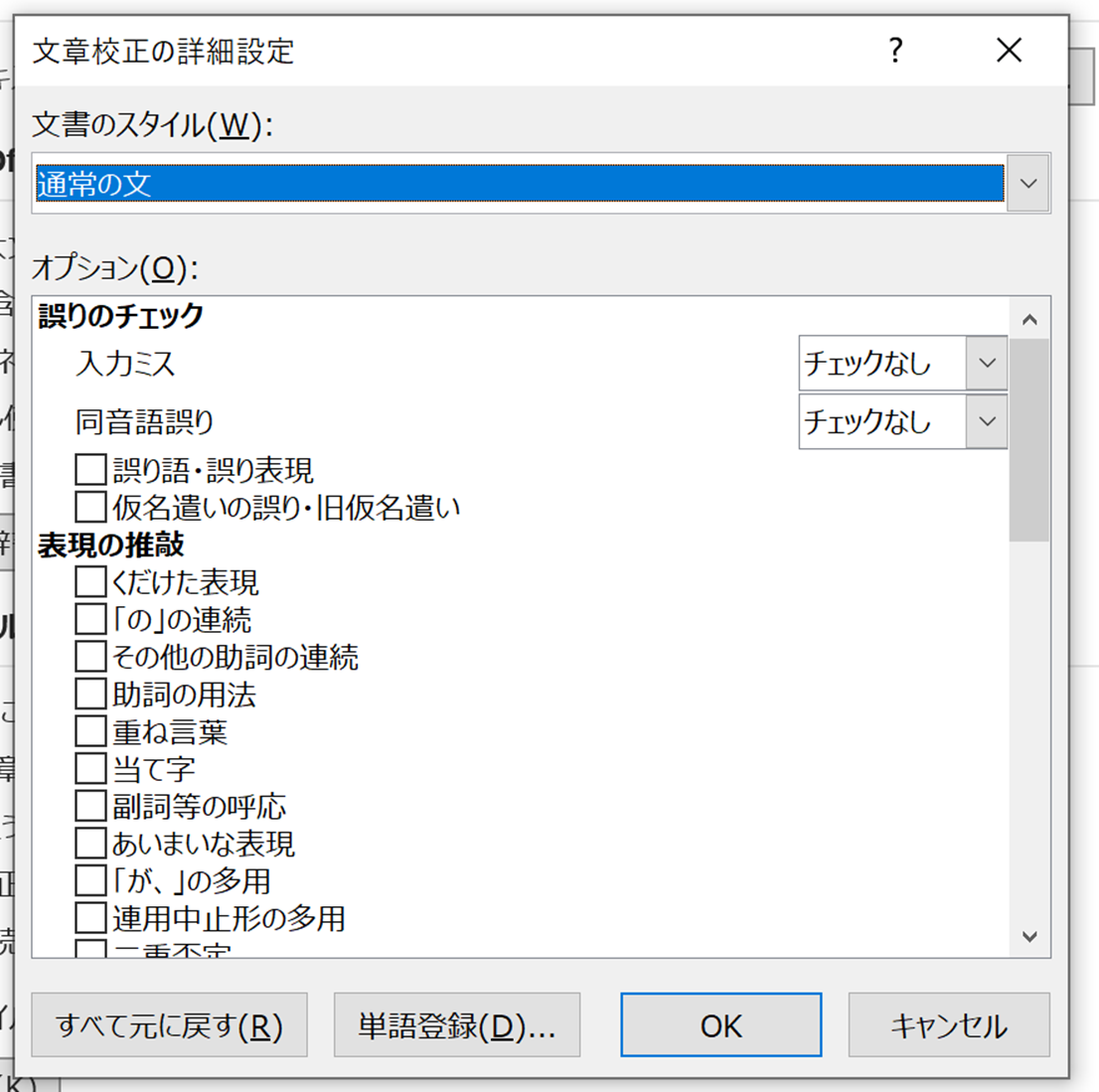
これらをお好みで設定することもできます。
…とはいえ一つ一つを設定する人はそういないような気がします。
こだわりが強い人は見てみるのもアリではないでしょうか。
まとめ
- 赤い線・青い線はWordの機能による
ありがた迷惑なアドバイス - オプションで消せるが
無意識に変な文章にならないよう注意
以上、Wordの赤い線・青い線の原因とその解決法でした。
これ以外にもExcelやPowerPointで気になることがありましたら
ぜひコメント等で書いてみてください。
答えられる範囲で答えてみます。
次回の更新は10月6日。
隔週更新は今月だけの特例で、来月からまた月曜更新に戻りますのでよろしくお願いいたします。
それでは~。
