どうも、昨日の皆既月食で寝不足気味な、カテナリーです。
普段は図書館業務や趣味などでOfficeソフトを活用している者です。
個人的な話にはなりますが、現在9月末のイベントに向けて原稿を作成中でございます。
その原稿をWordで作成しています。
ランキングを紹介するパートがあり、その中で数字を縦に並べているページがあります。
このあと写真で見せますが、こんな感じのレイアウト
○○位 △△△△△
○○位 △△△△△
○○位 △△△△△
これをWordで入れると数字やフォントによっては少しずつズレて奇麗に揃わないことがあります。
今回は、数字を列挙した時に縦に奇麗に揃える方法をご紹介します。
見出し1
丸数字などの設定なら揃える手間は省けますが、単位等を付けて並べるとズレちゃうことがあります。
ところどころに同じ数字が並んでいるのは気にしないでください。
そういう理由があるんです。
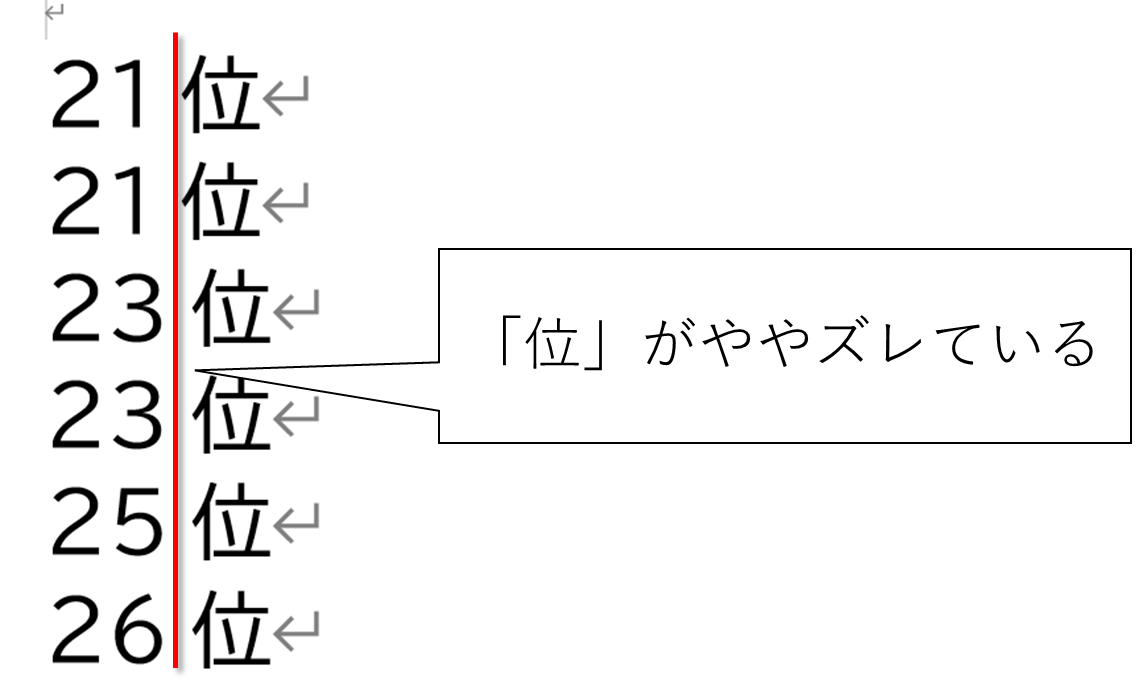
そこで、数字と単位の間にカーソルを合わせてタブキーでインデントを調整しましょう。
タブキーを適応すると次のようになります。
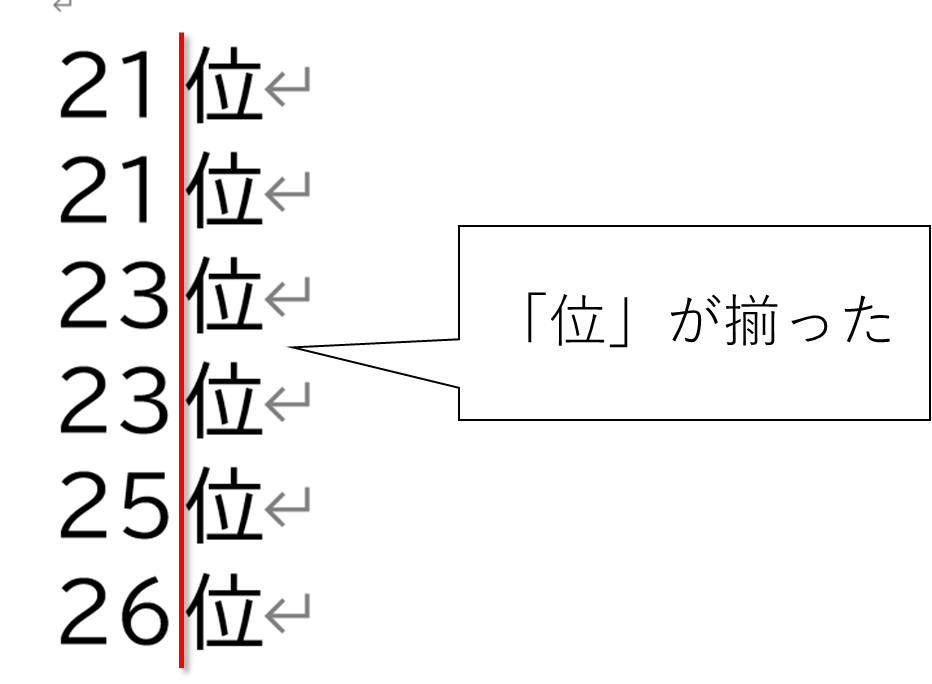
写真の下の方にあった若干の空白がつまり、「位」の位置が縦に奇麗に揃えることができました。
桁数がバラバラの場合でも、同じように揃えることが出来ます。
ただし、異様に空白が出来るなどで逆に見た目が悪くなる可能性もあるので気を付けましょう。
見出し2
数があまりにも多い場合、手入力でタブを挿入するのはかなり時間がかかってしまいます。
そこで、置換機能とワイルドカードを駆使して一発でドカンと揃えられる方法を考えてみましょう。
使用するワイルドカードは以下の通り
- 半角数字:[0-9]
- n回の繰り返し:{n}
- 集合体指定:( )
- タブ記号:^t
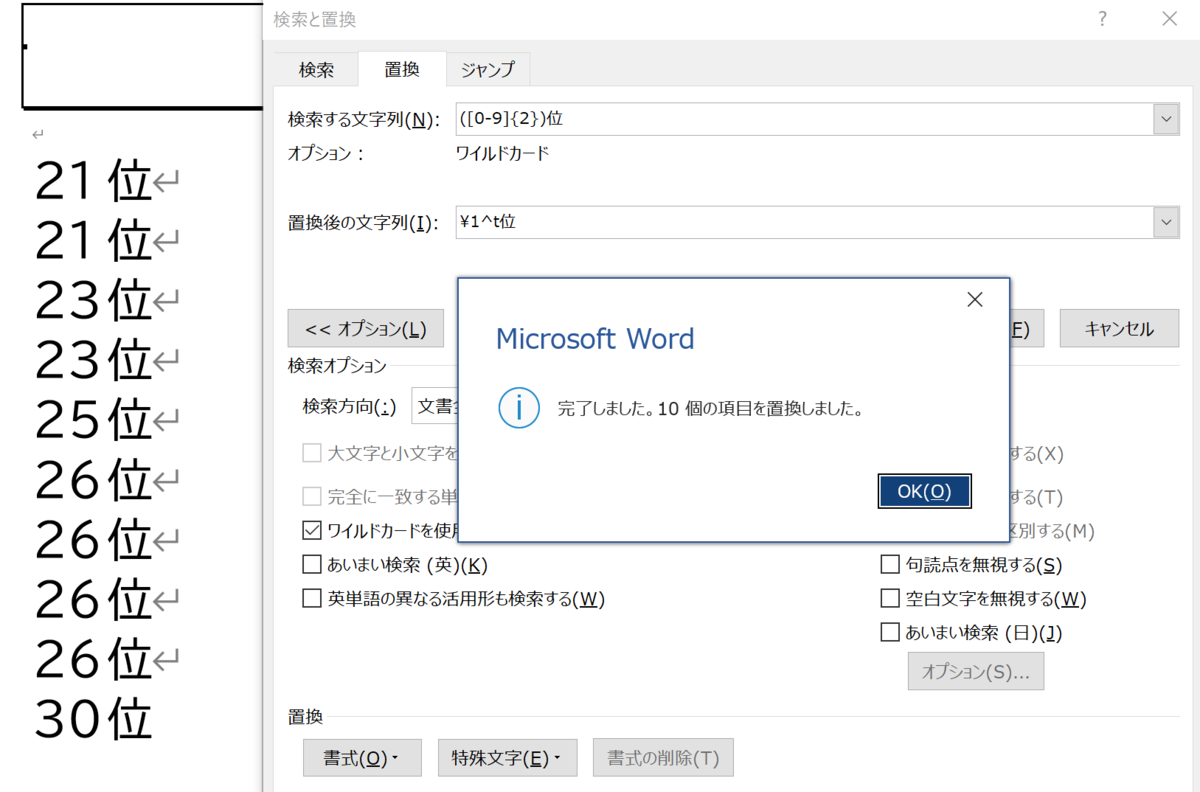
置換の画面を開きましょう。
Ctrl+Gもしくは、「ホーム」→「編集」→「置換」を選択することで開きます。
この画面の入力項目を、次のように埋めます。
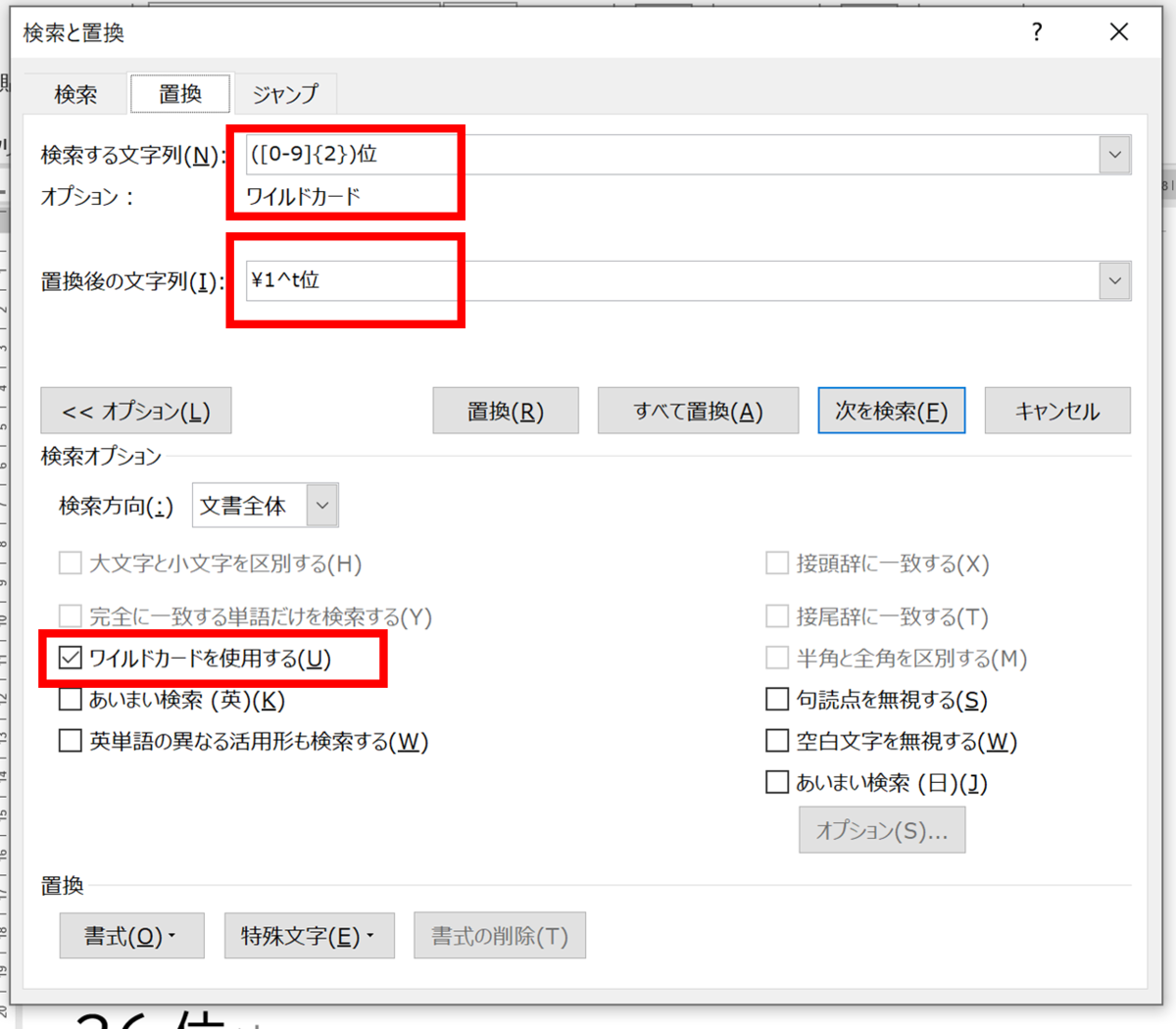
下の「ワイルドカードを使用する」にチェックを入れることをお忘れなく。
入れてないと記号も普通の文字として扱うことになります。
置換前の文字列である”([0-9]{2})位”について。
[0-9]{2}は2桁の半角数字を表します。
これを集合体指定させる小括弧でくくります。
くくった文字列は、置換後の文字列で「\1」として指定することが出来ます。
(入力の都合上、半角の円記号が半角の逆スラッシュになっています)
これをしないと置換後の文字列がワイルドカードの文字まみれになります(敗戦経験談)。
置換後の文字列"\1^t位"について。
「\1」については、先ほど説明したとおり置換前の半角数字を指定しています。
ここの後にタブ記号を入れるように「^t」を入れます。
この状態で置換を行えば、数が多くても縦に奇麗に揃えることが出来ます。
「位」の文字はあってもなくてもと思われそうですが、他の数字も対象になるので一応保険として入力しています。
まとめ
- 数字+単位を
縦に揃える場合もタブキー活用 - ワイルドカード活用で
作業効率UP
以上、Wordで数字と単位を縦に揃える方法についてでした。
これ以外にもExcelやPowerPointで気になることがありましたら
ぜひコメント等で書いてみてください。
答えられる範囲で答えてみます。
今月は隔週更新となっておりますので、次回の更新は2週間後の9月22日でございます。
それではまた~。
