どうも、歯の治療後でしんどい思いをしながらこの記事を綴っている、カテナリーです。
普段は図書館業務や趣味などでOfficeソフトを活用している者です。
Windows11から追加された新機能の1つである「スナップレイアウト」はご存じでしょうか?
複数のウインドウを使って作業する際、それらを整頓して見やすくするための機能です。
一応Windows10からウインドウを左右端、もしくは四隅に動かすことで同様の機能が使えたのですが、Windows11からもう少し使いやすくなったようです。
今回は、追加された「スナップレイアウト」の方法をご紹介します。
ウインドウを上に持っていく
ウインドウを動かす時、上に黒い細長い四角が出てくる経験はないでしょうか?
それが「スナップレイアウト」と呼ばれる機能です。
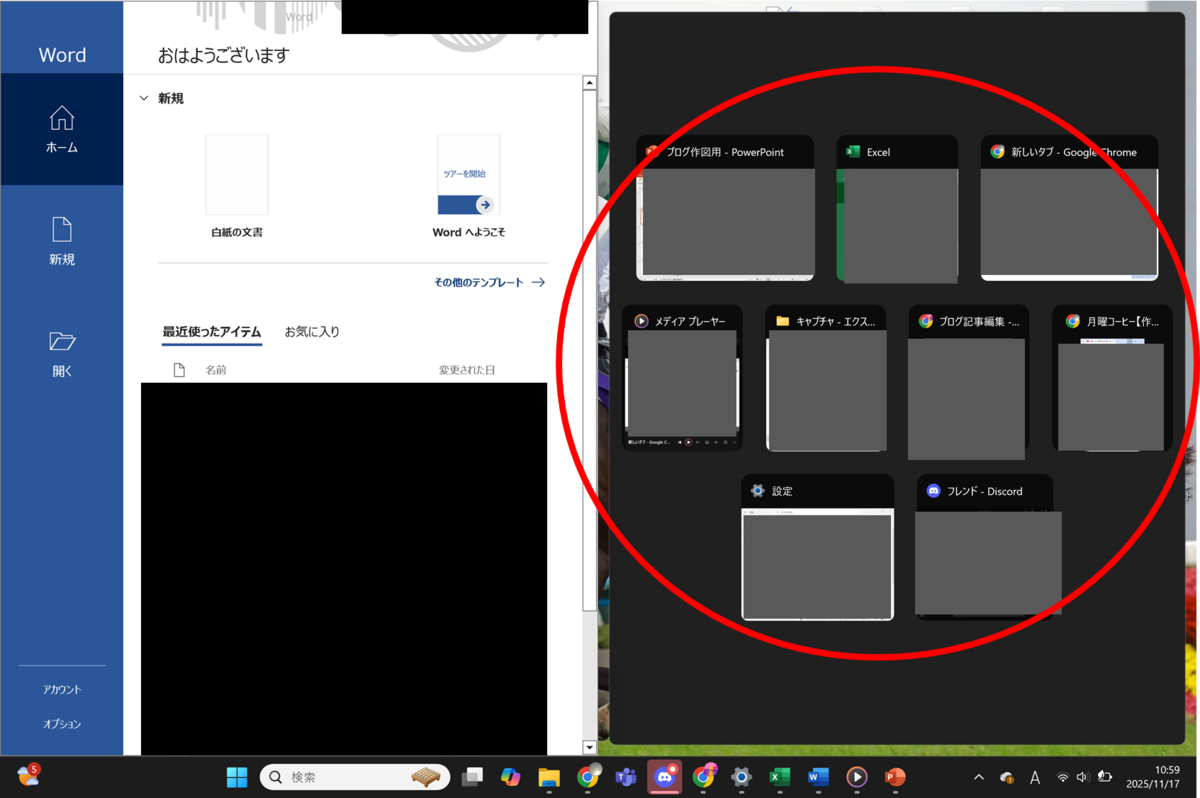
ドラッグしているウインドウを、出てきた黒い四角に当てるとそのウインドウの割り当て方を表示してくれます。
ちなみに、起動しているアプリの表示順によってはそのアプリと一緒にどこに配置するのかも合わせて表示してくれます。
自分が検証した時は、動かしているアプリの1つ前のものが表示されました。

自分が配置したい場所へドラッグを話すと、それ以外のエリアに何を配置するのかを聞かれます。
ここで、別のところを選んでも大丈夫。
その場合は、該当エリアにウインドウが配置されずそのままになります。
合わせて表示したいものがあれば、それを選択してください。
最大化にカーソルを当てる
最大化にカーソルを当てることでも、この機能を使うことが出来ます。
こっちの方が動かす手間が無いので、おすすめです。
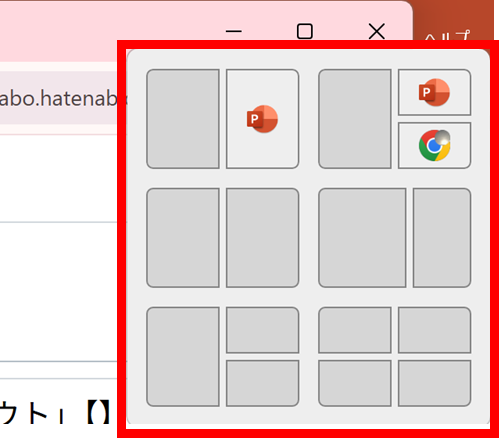
最大化にカーソルを当てると、先ほどと同じ様な分割方法を提示してくれます。
ドラッグをせずとも、該当エリアをクリックするだけで配置してくれます。
ちなみに、前者は5つの方法を提案している一方、こっちは6つ提案してくれます。
理由は定かではありませんが…。
ウインドウのサイズは自分で調整可能
全体の半分だったり、4分の1に奇麗に配置してくれるこの機能ですが、自分好みのサイズに調整することが出来ます。
この場合、配置したウインドウの境界線をドラッグすることで調整が出来ます。
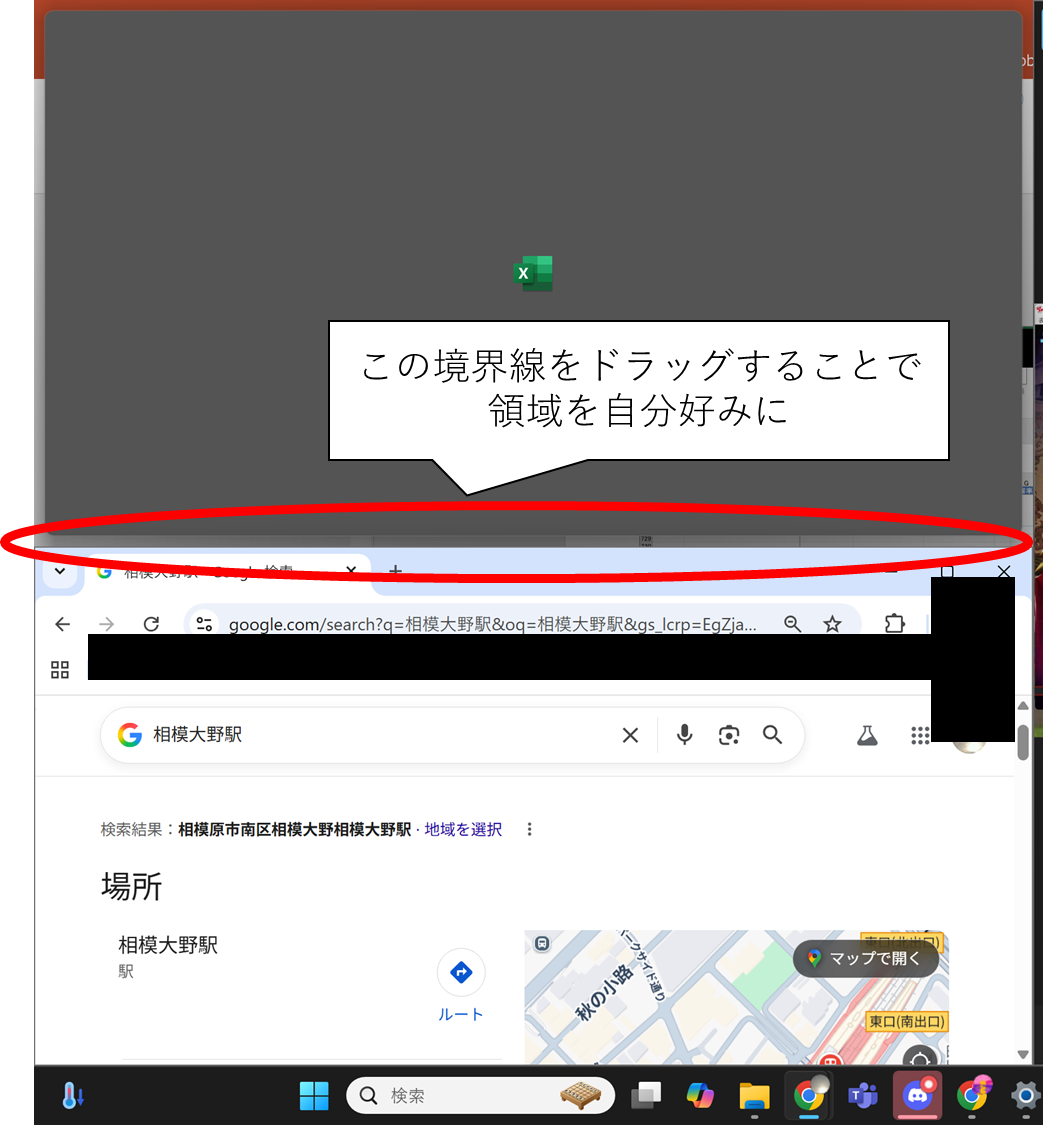
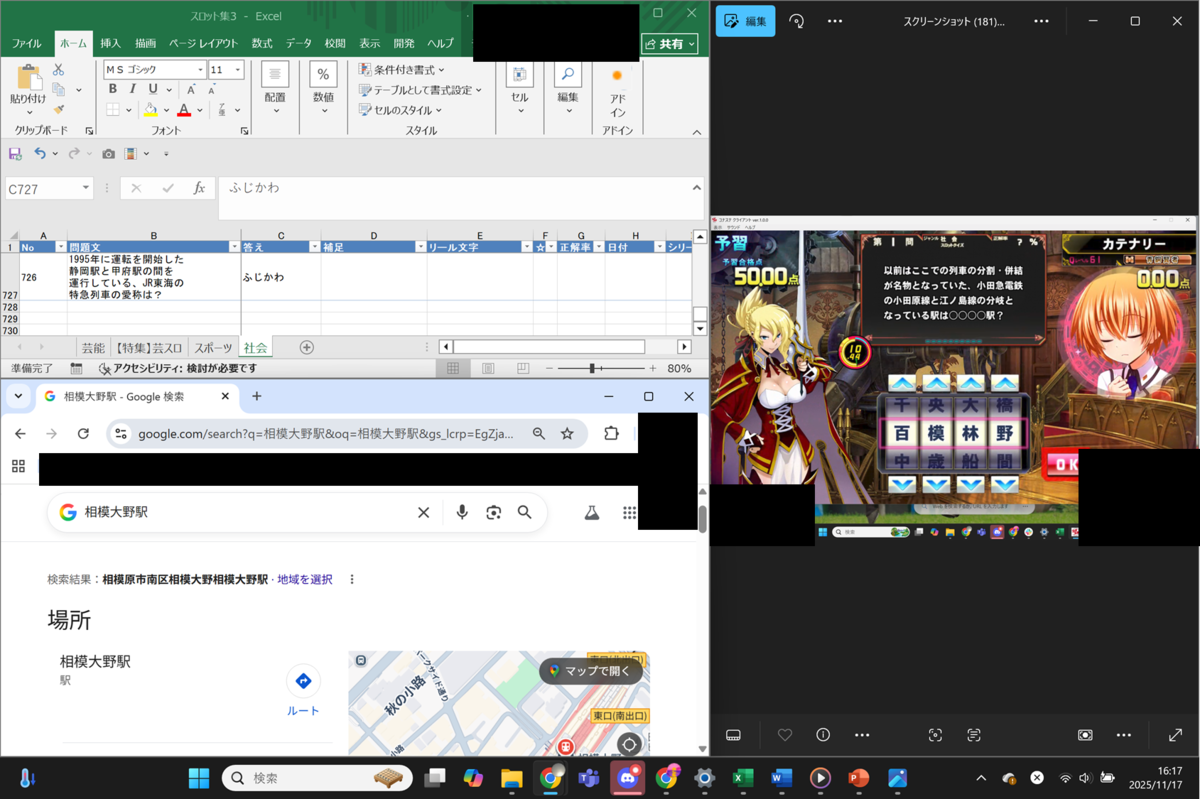
下の活用例は左半分は2画面、右半分は1画面に分割した例です。
こんな感じで、ちょっと偏らせることも可能。
まとめ
- 画面上へのドラッグで画面分割可能
- 最大化のアイコンで出てくるアイコンならクリックで分割できるのでおすすめ
ちなみに、逆に鬱陶しくて使わない方は出現しないように設定もできます。
それについては次週解説します。
以上、スナップレイアウトに関する記事でした。
これ以外にもパソコンの機能で気になることがありましたら
ぜひコメント等で書いてみてください。
答えられる範囲で答えてみます。
それではまた来週~。
